MDA - Mango Desktop App, je aplikácia, ktorá sa automaticky spustí po zapnutí počítača a následne beží na jeho pozadí. Zaznamenáva činnosť človeka na počítači - aké aplikácie používa, ktoré súbory otvára a koľko času im venuje. Po prepojení s Mangom sa tieto údaje v pravidelných intervaloch odosielajú do Manga, kde sa prehľadne ukladajú do aktivít a následne si ich vieme zobraziť v časovej osi konkrétneho užívateľa.
Z pozície manažéra ide o šikovný nástroj na pochopenie toho, na čom váš tím pracuje a pomocou MDA môžete lepšie optimalizovať pracovné procesy a skontrolovať kvalitu práce a nasadenie jednotlivých členov tímu.
Z pozície napríklad živnostníka, vám MDA pomôže zmonitorovať čas na konkrétnom projekte a tým pádom si viete ľahko spočítať odpracované hodiny, bez toho aby ste si nejak náročne viedli evidenciu času.
Mango Desktop App (MDA) si môžete bezplatne stiahnuť tu: https://cdn.crmango.com/files/mda/MDA_setup.zip a kľúč na prepojenie Manga s MDA nájdete v sekcii Nastavenia -> Moje nastavenia -> Prepojenie s aplikáciou Mango Desktop App. V tejto časti ako vidíte na obrázku nižšie si viete samotnú aplikáciu aj stiahnuť, zároveň tu nájdete váš kľúč na prepojenie. Čo je ešte dôležité je políčko Automatická verifikácia. Je na každom užívateľovi a jeho nastaveniach, či chce alebo nechce mať toto pole zakliknuté. Ide o to, či sa všetky aktivity, ktoré MDA zaznamená a pošle do Manga majú automaticky verifikovať, to znamená, že si ich vie pozrieť a zobraziť napríklad váš manažér alebo tieto aktivity sa síce budú zbierať do Manga ale až po verifikovaní sa zobrazia aj ostatným užívateľom. To znamená, že vy budete pracovať, na konci dňa otvoríte Mango, prejdete do sekcie aktivity a tam verifikujete všetky aktivity, ktoré chcete aby boli zobrazené vo vašom reporte pracovné dňa. Tie čo nechcete aby boli verifikované jednoducho vymažete.

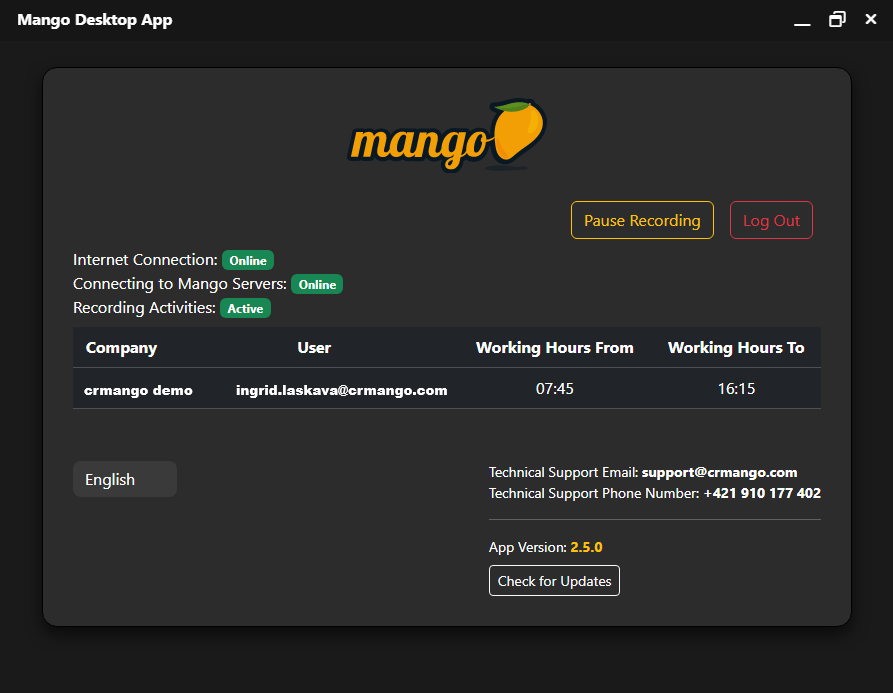
Po nainštalovaní do počítača MDA jednoducho beží na pozadí. Ako vidíte na obrázku nižšie je tu možnosť aj pozastaviť MDA. To jednoducho znamená, že MDA prestane zaznamenávať, užívateľ si môže vybaviť na počítači napríklad nejakú súkromnú záležitosť a následne MDA znovu spustí.
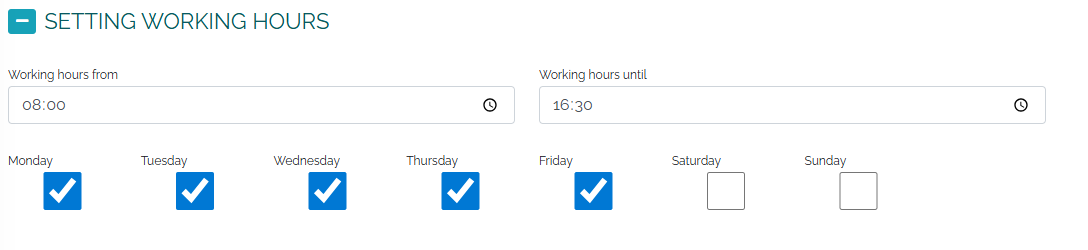
Ďalej čo je pre MDA dôležité je nastavenie pracovného času. To znamená, že pokiaľ pracujeme od 8:00 do 16:30 tak si v personálnych nastaveniach CRM Mango nastavíme pracovný čas a podľa tohto nastavenia sa MDA bude automaticky spúštať a vypínať na pozadí vášho počítača v rozmedzí nastaveného pracovného času.
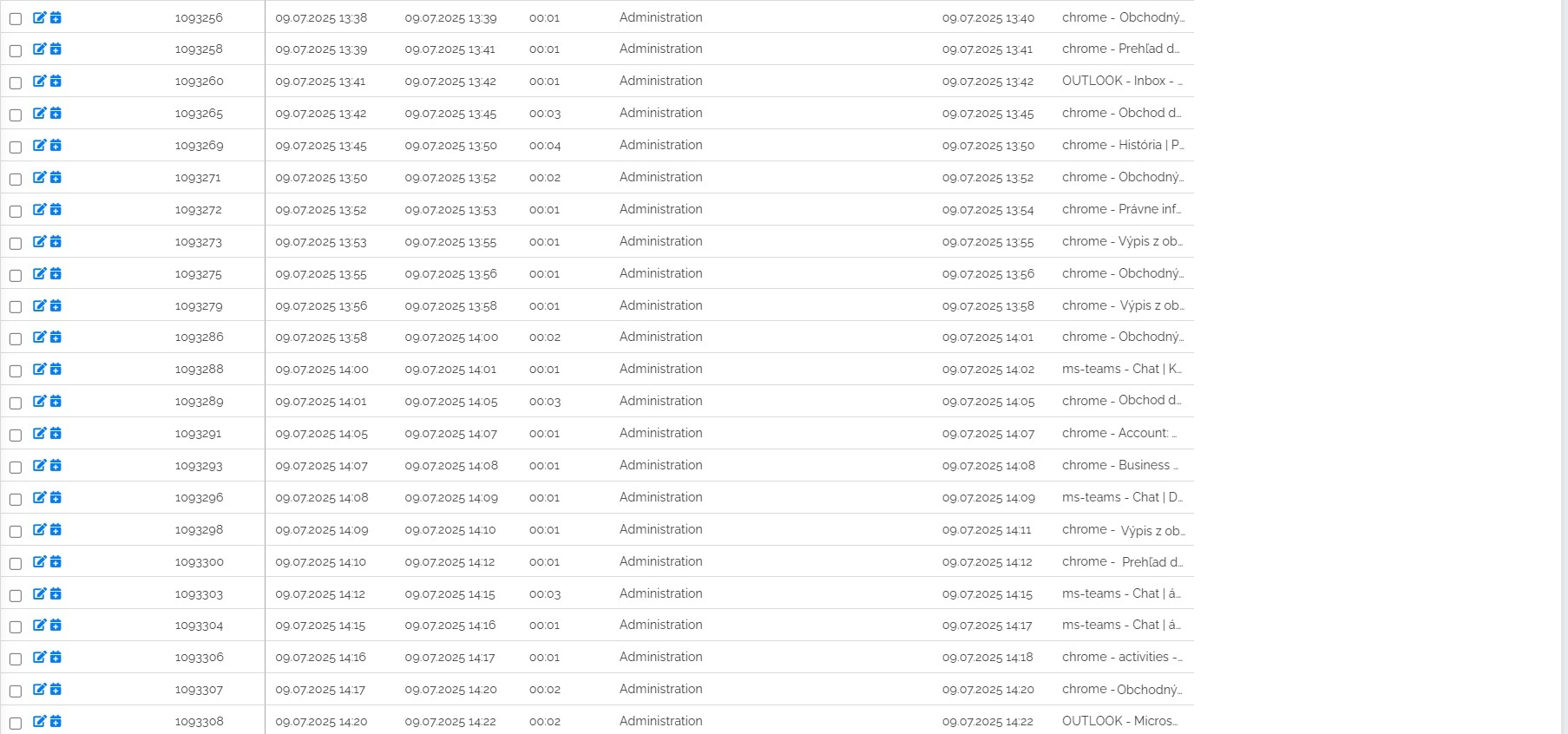
Vaša činnosť na počítači sa premieta do aktivít nasledovne, ako vidíte na obrázku nižšie. Aktivity si teda môžete/nemusíte verifikovať.
Následne si z verifikovaných aktivít viete vytvoriť jedným kliknutím prehľadný report v časovej osi aj s grafickým zobrazením jednotlivých aktivít.
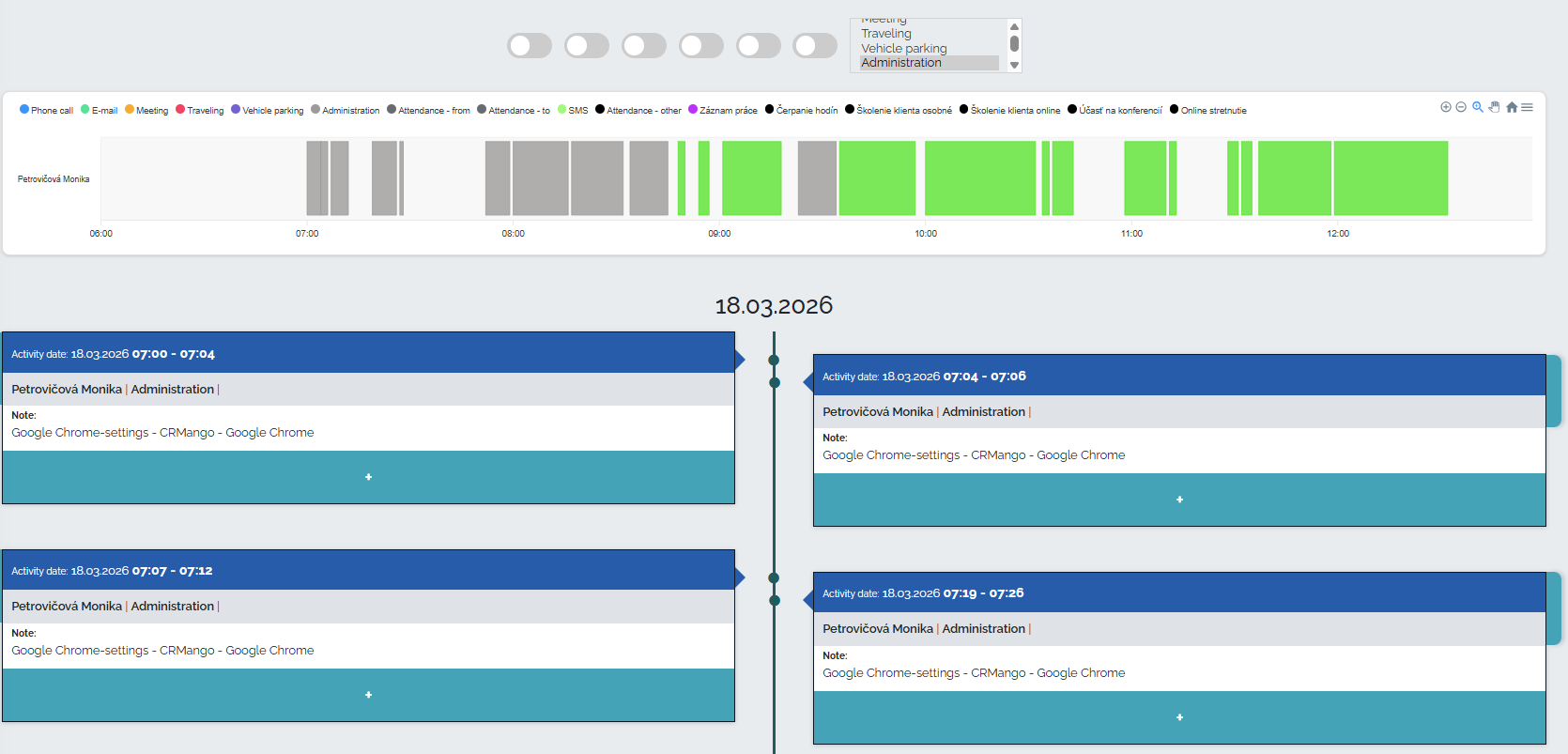
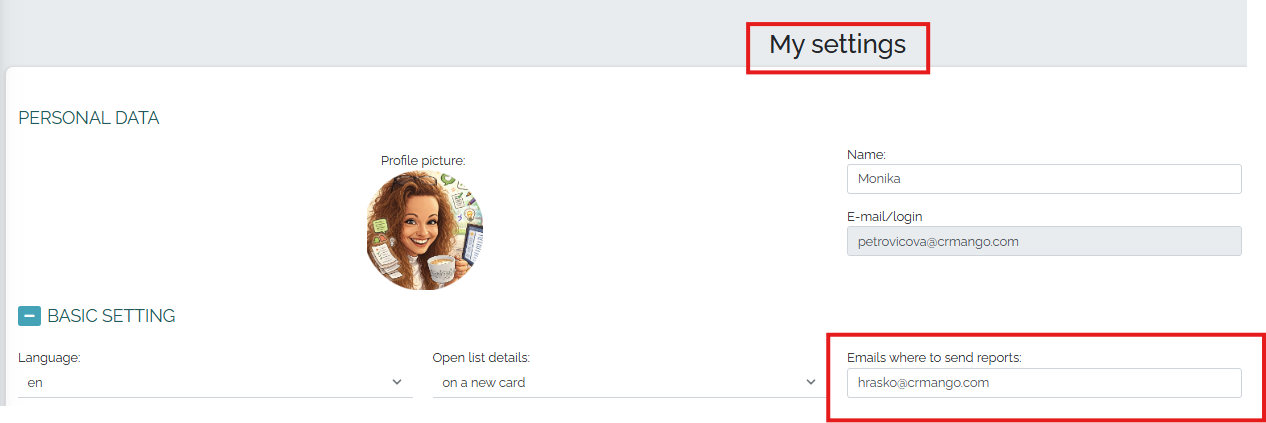
Tento report spolu s grafickým znázornením časovej osi máte možnosť zasielať priamo vedeniu spoločnosti na e-mail rovno z CRM Mango. Stačí kliknúť na tlačidlo odoslať report. To kam sa report pošle si volíte opäť v personálnych nastaveniach. Môžete zvoliť aj viacero e-mailov na raz, stačí ak ich oddelíte čiarkou.