MDA – Mango Desktop App to aplikacja, która uruchamia się automatycznie po włączeniu komputera i działa w tle. Rejestruje aktywność użytkownika na komputerze – z jakich aplikacji korzysta, jakie pliki otwiera i ile czasu na nich spędza. Po połączeniu z Mango, dane te są regularnie przesyłane do Mango, gdzie są zapisywane w aktywnościach i następnie wyświetlane na osi czasu konkretnego użytkownika.
Z perspektywy menedżera jest to przydatne narzędzie, które pozwala zrozumieć, nad czym pracuje zespół. Dzięki MDA można lepiej optymalizować procesy pracy, a także sprawdzać jakość pracy i zaangażowanie poszczególnych członków zespołu.
Przykładowo, jeśli prowadzisz działalność na własny rachunek, MDA pomoże Ci monitorować czas poświęcony konkretnemu projektowi, dzięki czemu możesz łatwo liczyć przepracowane godziny, bez konieczności prowadzenia skomplikowanych rejestrów czasu pracy.
Możesz pobrać aplikację Mango Desktop App (MDA) bezpłatnie tutaj: https://cdn.crmango.com/files/mda/MDA_setup.zip , a klucz do połączenia Mango z MDA znajdziesz w sekcji Ustawienia -> Moje ustawienia -> Połączenie z aplikacją Mango Desktop App. W tej sekcji, jak widać na poniższym obrazku, możesz również pobrać samą aplikację, a klucz połączenia znajdziesz tutaj. Ważne jest również pole Weryfikacja automatyczna. To od każdego użytkownika i jego ustawień zależy, czy chce, aby to pole było zaznaczone, czy nie. Oznacza to, że wszystkie działania rejestrowane i wysyłane przez MDA do Mango powinny być automatycznie weryfikowane, co oznacza, że na przykład Twój menedżer może je przeglądać i wyświetlać, lub te działania będą gromadzone w Mango, ale dopiero po weryfikacji będą wyświetlane innym użytkownikom. Oznacza to, że pod koniec dnia pracy otwierasz Mango, przechodzisz do sekcji działań i tam zatwierdzasz wszystkie działania, które chcesz wyświetlić w raporcie dnia pracy. Możesz po prostu usunąć te, których nie chcesz weryfikować.

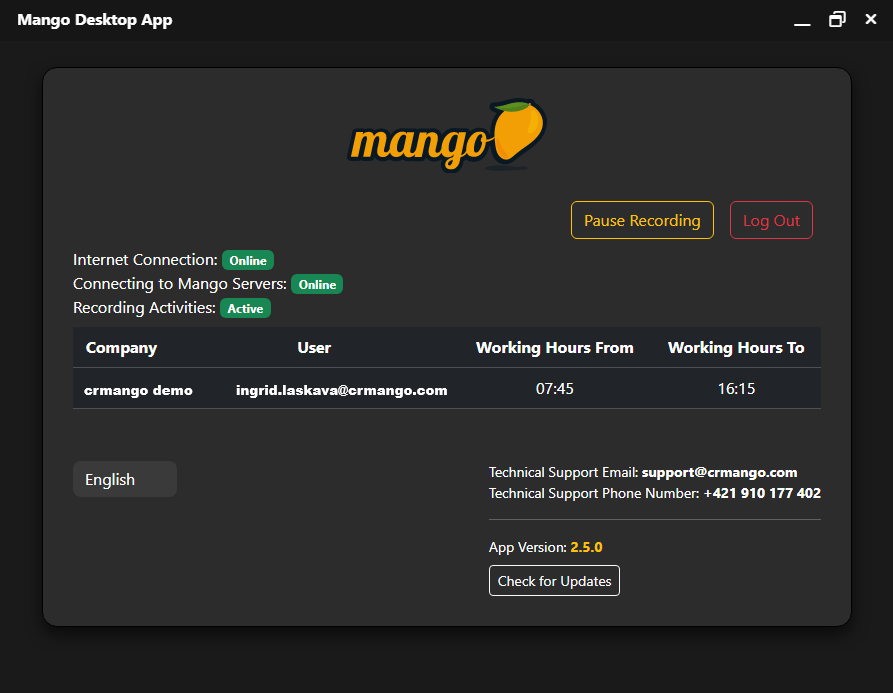
Po zainstalowaniu na komputerze, MDA po prostu działa w tle. Jak widać na poniższym obrazku, dostępna jest również opcja wstrzymania MDA . Oznacza to, że MDA zatrzymuje nagrywanie, użytkownik może na przykład zająć się jakąś prywatną sprawą na komputerze, a następnie ponownie uruchomić MDA.
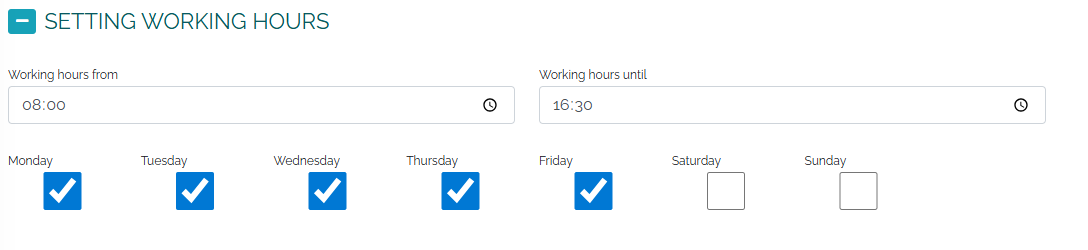
Kolejną ważną kwestią dla MDA jest ustawienie godzin pracy . Oznacza to, że jeśli pracujemy od 8:00 do 16:30, ustawiamy godziny pracy w ustawieniach osobistych CRM Mango i zgodnie z tym ustawieniem MDA będzie automatycznie uruchamiać się i zatrzymywać w tle komputera w ustawionych godzinach pracy.
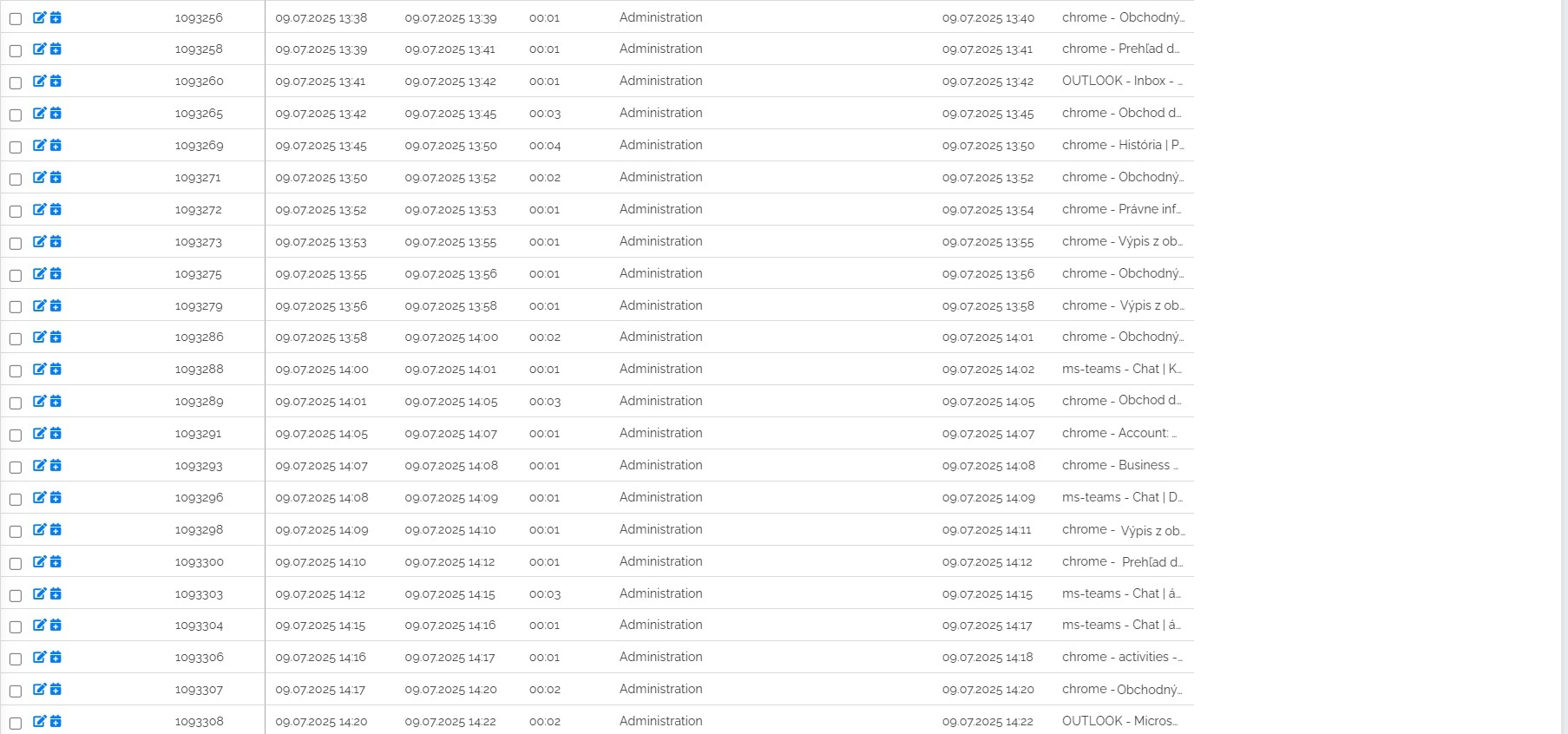
Twoja aktywność na komputerze odzwierciedla się w aktywnościach pokazanych na poniższym obrazku. Możesz zweryfikować swoją aktywność lub nie.
Następnie możesz jednym kliknięciem utworzyć przejrzysty raport na podstawie zweryfikowanych działań w osi czasu , zawierający także graficzną prezentację poszczególnych działań.
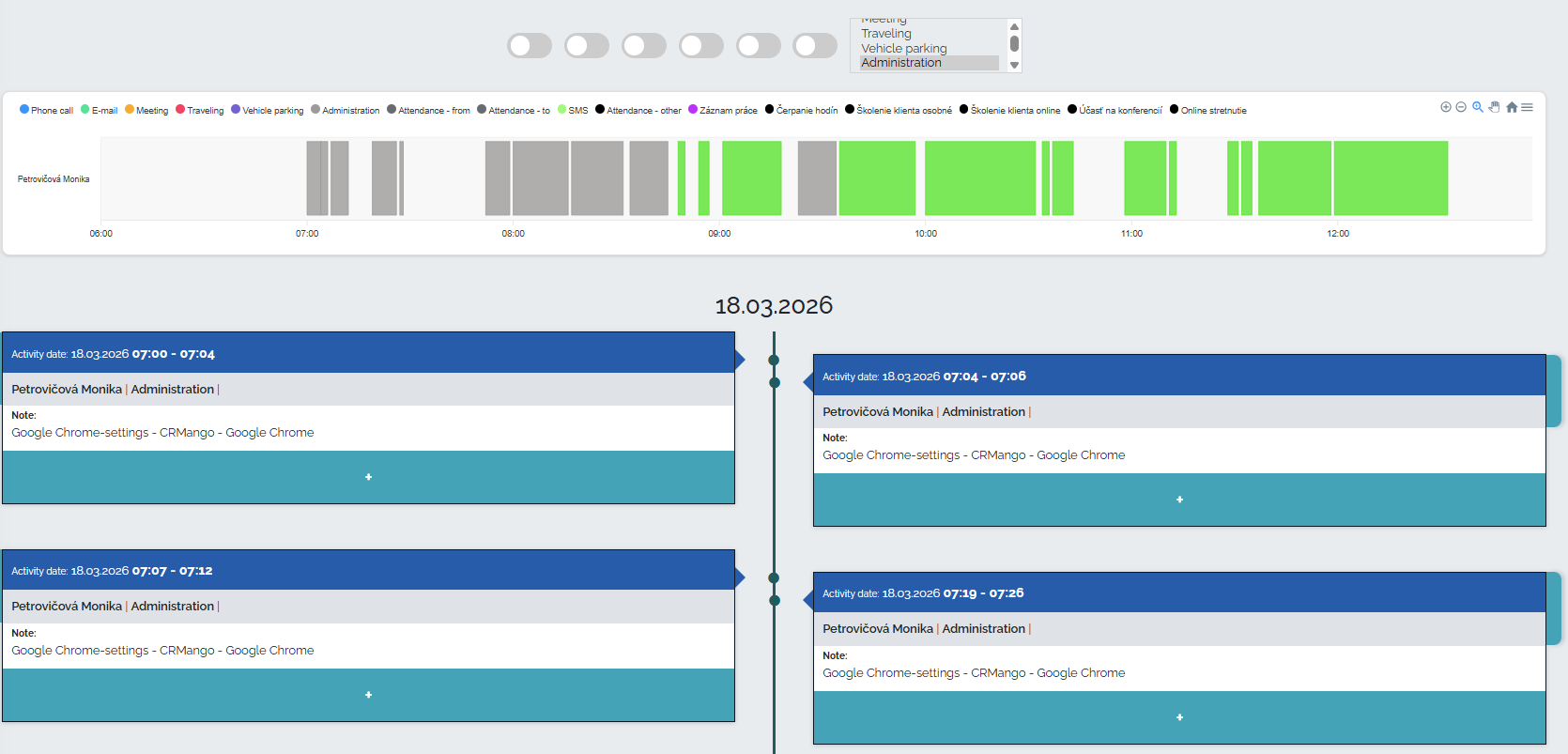
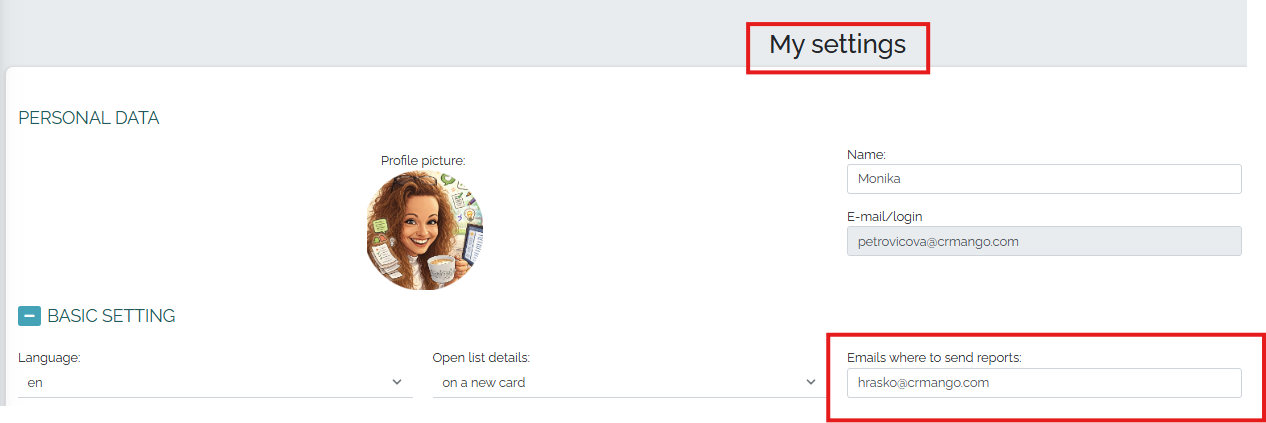
Możesz wysłać ten raport, wraz z graficzną reprezentacją osi czasu, bezpośrednio do kierownictwa firmy e-mailem z CRM Mango. Wystarczy kliknąć przycisk „Wyślij raport”. Możesz wybrać adres e-mail, do którego raport zostanie wysłany, w ustawieniach osobistych. Możesz również wybrać wiele wiadomości e-mail jednocześnie, rozdzielając je przecinkami.