Az MDA – Mango Desktop App – egy olyan alkalmazás, amely automatikusan elindul a számítógép bekapcsolásakor, majd a háttérben fut. Rögzíti a felhasználó számítógépen végzett tevékenységét – milyen alkalmazásokat használ, mely fájlokat nyit meg és mennyi időt tölt velük. A Mangóhoz való csatlakozás után ezek az adatok rendszeres időközönként elküldésre kerülnek a Mangónak, ahol egyértelműen tárolódnak a tevékenységekben, majd megtekinthetők egy adott felhasználó idővonalán.
Egy vezető szemszögéből ez egy hasznos eszköz annak megértésére, hogy min dolgozik a csapata, az MDA segítségével pedig jobban optimalizálhatja a munkafolyamatokat, ellenőrizheti a munka minőségét és az egyes csapattagok elkötelezettségét.
Például egyéni vállalkozóként az MDA segít nyomon követni egy adott projekten eltöltött időt, így könnyedén megszámolhatja a ledolgozott órákat anélkül, hogy bonyolult időnyilvántartást kellene vezetnie.
A Mango Desktop App (MDA) alkalmazást ingyenesen letöltheted innen: https://cdn.crmango.com/files/mda/MDA_setup.zip , és a Mango MDA-hoz való csatlakoztatásához szükséges kulcsot a Beállítások -> Saját beállítások -> Kapcsolat a Mango Desktop App-pal részben találod. Ebben a részben, ahogy az alábbi képen is látható, magát az alkalmazást is letöltheted, és a csatlakozási kulcsodat is itt találod. Ami még fontos, az az Automatikus ellenőrzés négyzet. Minden felhasználótól és a beállításaitól függ, hogy be szeretné-e jelölni ezt a négyzetet vagy sem. Ez azt jelenti, hogy az MDA által rögzített és a Mangónak küldött összes tevékenységet automatikusan ellenőrizni kell, ami azt jelenti, hogy például a felettesed megtekintheti és megjelenítheti azokat, vagy ezek a tevékenységek a Mangóban gyűjtődnek, de csak az ellenőrzés után jelennek meg a többi felhasználó számára. Ez azt jelenti, hogy a munkanap végén megnyitod a Mangót, menj a tevékenységek részhez, és ott ellenőrizd az összes olyan tevékenységet, amelyet meg szeretnél jeleníteni a munkanap-jelentésedben. Egyszerűen törölheted azokat, amelyeket nem szeretnél ellenőrizni.

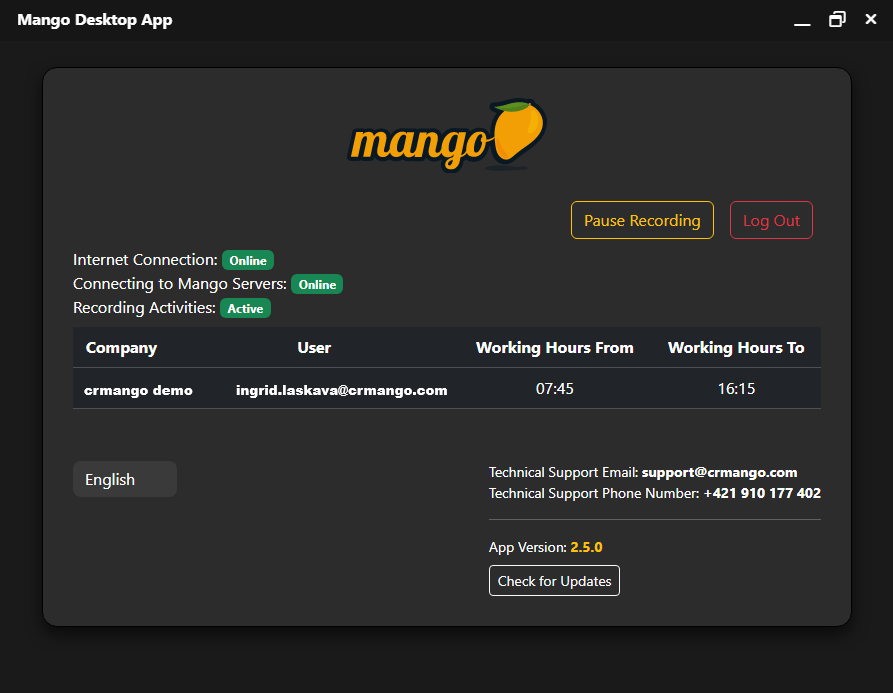
A számítógépre telepítés után az MDA egyszerűen a háttérben fut. Amint az alábbi képen látható, lehetőség van az MDA szüneteltetésére is. Ez egyszerűen azt jelenti, hogy az MDA leállítja a felvételt, a felhasználó például intézhet néhány személyes ügyet a számítógépen, majd újraindíthatja az MDA-t.
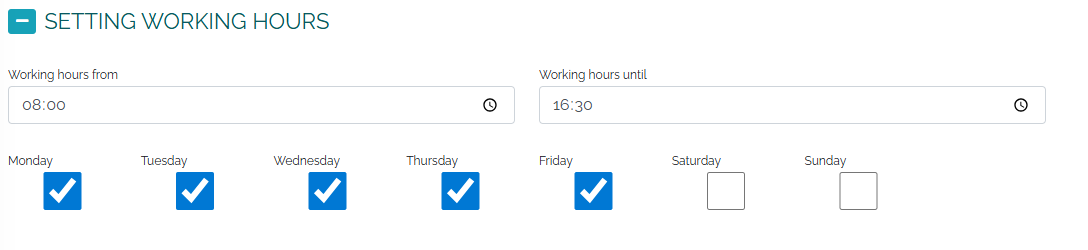
Az MDA másik fontos eleme a munkaidő beállítása . Ez azt jelenti, hogy ha 8:00 és 16:30 között dolgozunk, akkor a CRM Mango személyes beállításaiban állítjuk be a munkaidőt, és ennek a beállításnak megfelelően az MDA automatikusan elindul és leáll a számítógép hátterében a beállított munkaidőn belül.
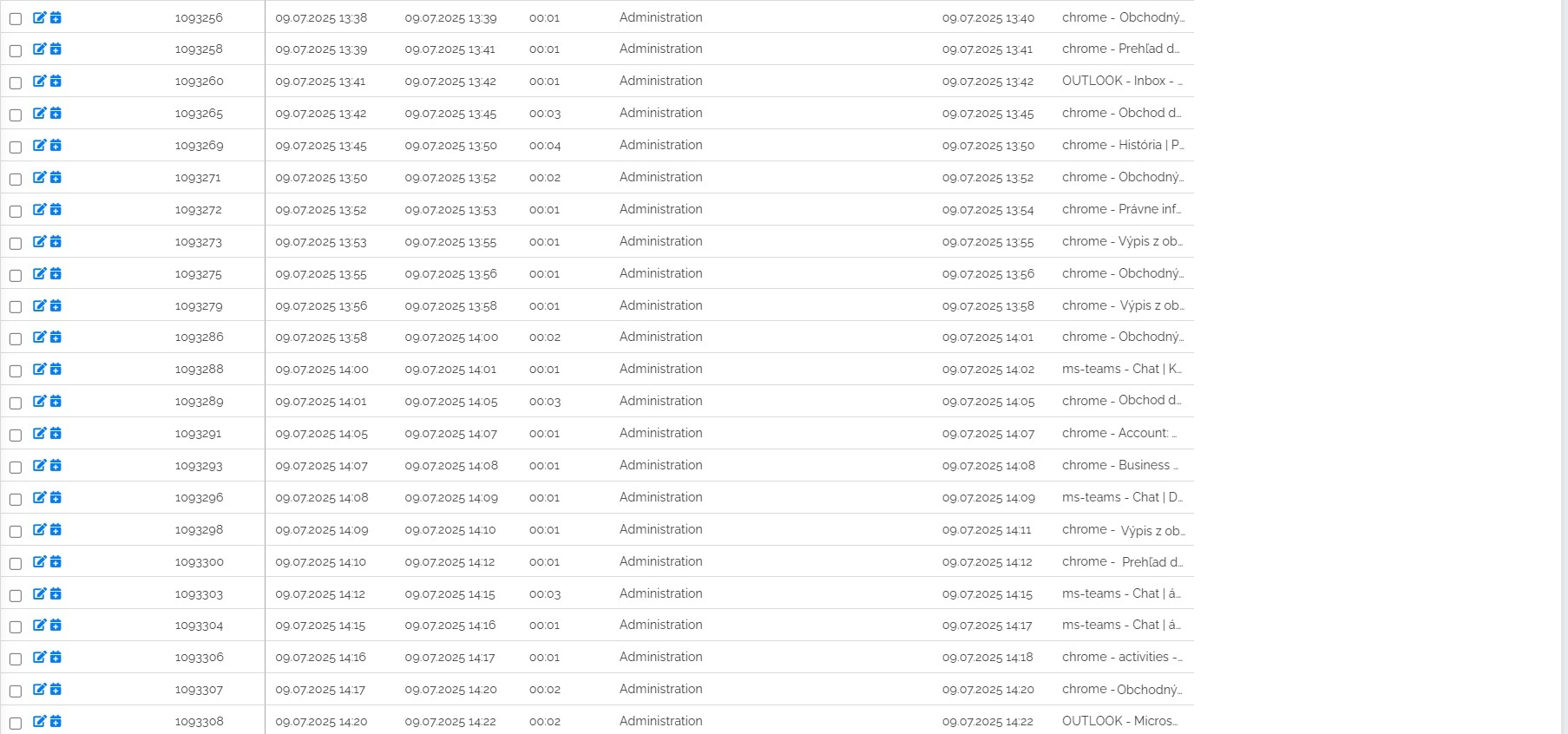
Számítógépes tevékenységeid az alábbi képen látható módon tükröződnek. Ellenőrizheted vagy nem ellenőrizheted a tevékenységeidet.
Ezután egyetlen kattintással létrehozhat egy áttekinthető jelentést az ellenőrzött tevékenységekből egy idővonalon , beleértve az egyes tevékenységek grafikus megjelenítését is.
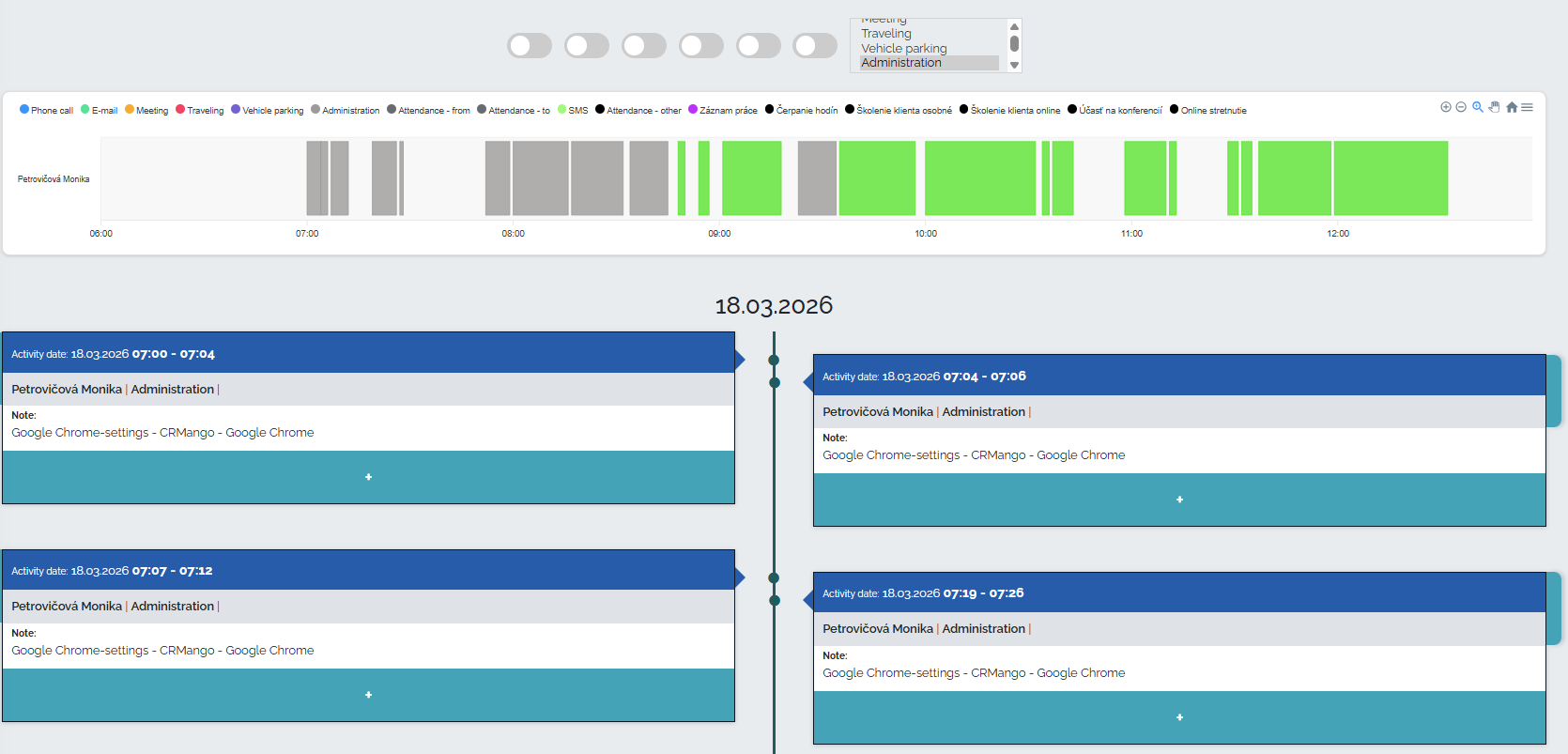
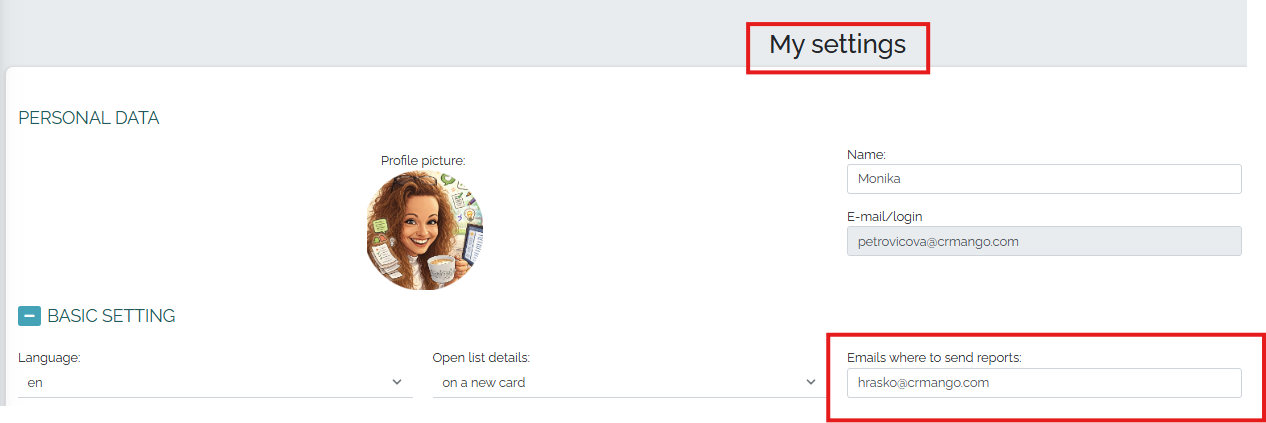
Ezt a jelentést, az idővonal grafikus ábrázolásával együtt, közvetlenül a CRM Mangóból küldheti el a vállalatvezetésnek e-mailben. Ehhez kattintson a jelentés küldése gombra. A személyes beállításaiban kiválaszthatja, hogy hová küldje a jelentést. Több e-mailt is kiválaszthat egyszerre, csak vesszővel válassza el őket.