MDA (Mango Desktop App ) ist eine Anwendung, die beim Einschalten des Computers automatisch startet und anschließend im Hintergrund läuft. Sie zeichnet die Computeraktivitäten des Nutzers auf – welche Anwendungen verwendet, welche Dateien geöffnet und wie viel Zeit damit verbracht wird. Nach der Verbindung mit Mango werden diese Daten in regelmäßigen Abständen an Mango gesendet, dort übersichtlich in den Aktivitäten gespeichert und können anschließend in der Timeline des jeweiligen Nutzers angezeigt werden.
Aus der Sicht eines Managers ist dies ein praktisches Werkzeug, um zu verstehen, woran Ihr Team arbeitet, und mit MDA können Sie Arbeitsprozesse besser optimieren und die Qualität der Arbeit sowie das Engagement einzelner Teammitglieder überprüfen.
Als Selbstständiger können Sie mit MDA beispielsweise die Zeit für ein bestimmtes Projekt erfassen, sodass Sie die geleisteten Arbeitsstunden einfach zählen können, ohne komplizierte Zeitaufzeichnungen führen zu müssen.
Sie können die Mango Desktop App (MDA) hier kostenlos herunterladen: https://cdn.crmango.com/files/mda/MDA_setup.zip. Den Verbindungsschlüssel für Mango und MDA finden Sie unter Einstellungen → Meine Einstellungen → Verbindung zur Mango Desktop App. Wie Sie im Bild unten sehen, können Sie in diesem Bereich auch die Anwendung selbst herunterladen und Ihren Verbindungsschlüssel finden. Wichtig ist außerdem die Option „Automatische Verifizierung“. Jeder Benutzer kann selbst entscheiden, ob diese Option aktiviert sein soll. Das bedeutet, dass alle Aktivitäten, die MDA aufzeichnet und an Mango sendet, automatisch verifiziert werden. So kann beispielsweise Ihr Vorgesetzter diese Aktivitäten einsehen und anzeigen. Alternativ werden die Aktivitäten zwar in Mango gesammelt, aber erst nach der Verifizierung anderen Benutzern angezeigt. Wenn Sie also arbeiten, öffnen Sie am Ende des Tages Mango, gehen zum Bereich „Aktivitäten“ und verifizieren dort alle Aktivitäten, die in Ihrem Arbeitsbericht angezeigt werden sollen. Nicht verifizierte Aktivitäten können Sie einfach löschen.

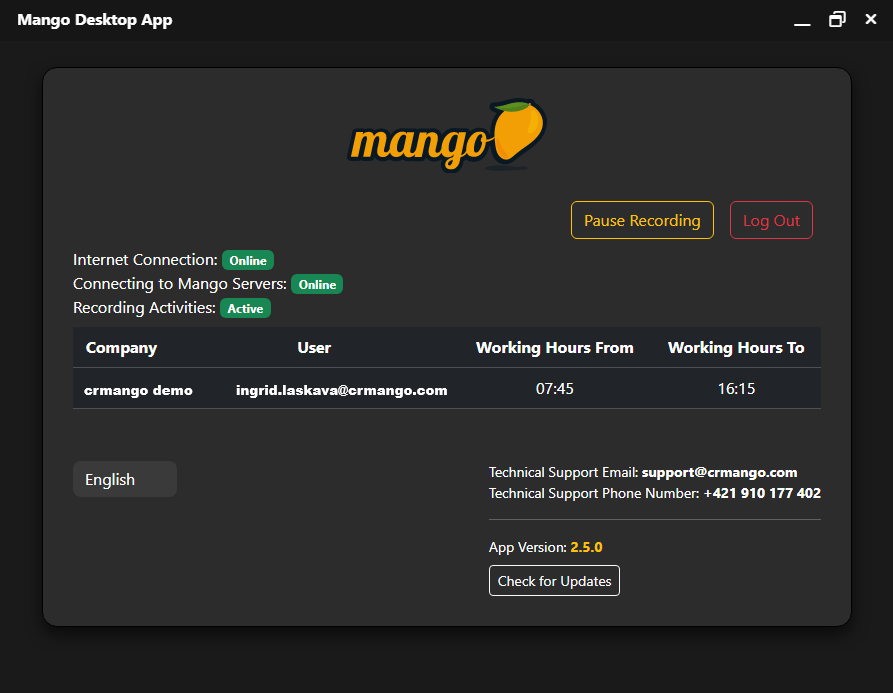
Nach der Installation auf dem Computer läuft MDA automatisch im Hintergrund. Wie Sie im Bild unten sehen, gibt es auch eine Option zum Pausieren von MDA . Das bedeutet, dass MDA die Aufnahme stoppt, der Benutzer beispielsweise private Angelegenheiten am Computer erledigen und MDA anschließend wieder starten kann.
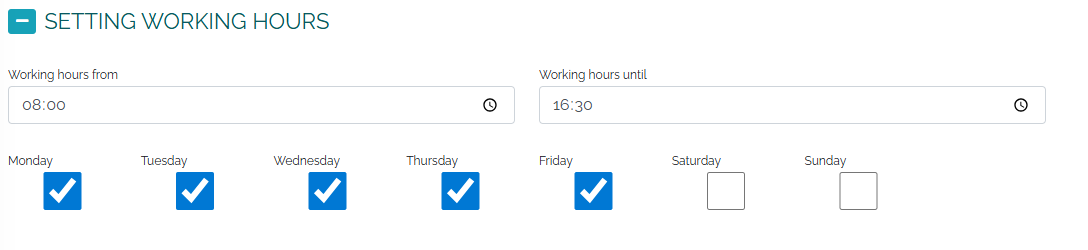
Ein weiterer wichtiger Aspekt bei MDA ist die Festlegung der Arbeitszeiten . Wenn Sie beispielsweise von 8:00 bis 16:30 Uhr arbeiten, legen Sie diese in den persönlichen Einstellungen Ihres CRM-Systems (Mango) fest. Entsprechend dieser Einstellung startet und stoppt MDA dann automatisch im Hintergrund Ihres Computers innerhalb der festgelegten Arbeitszeiten.
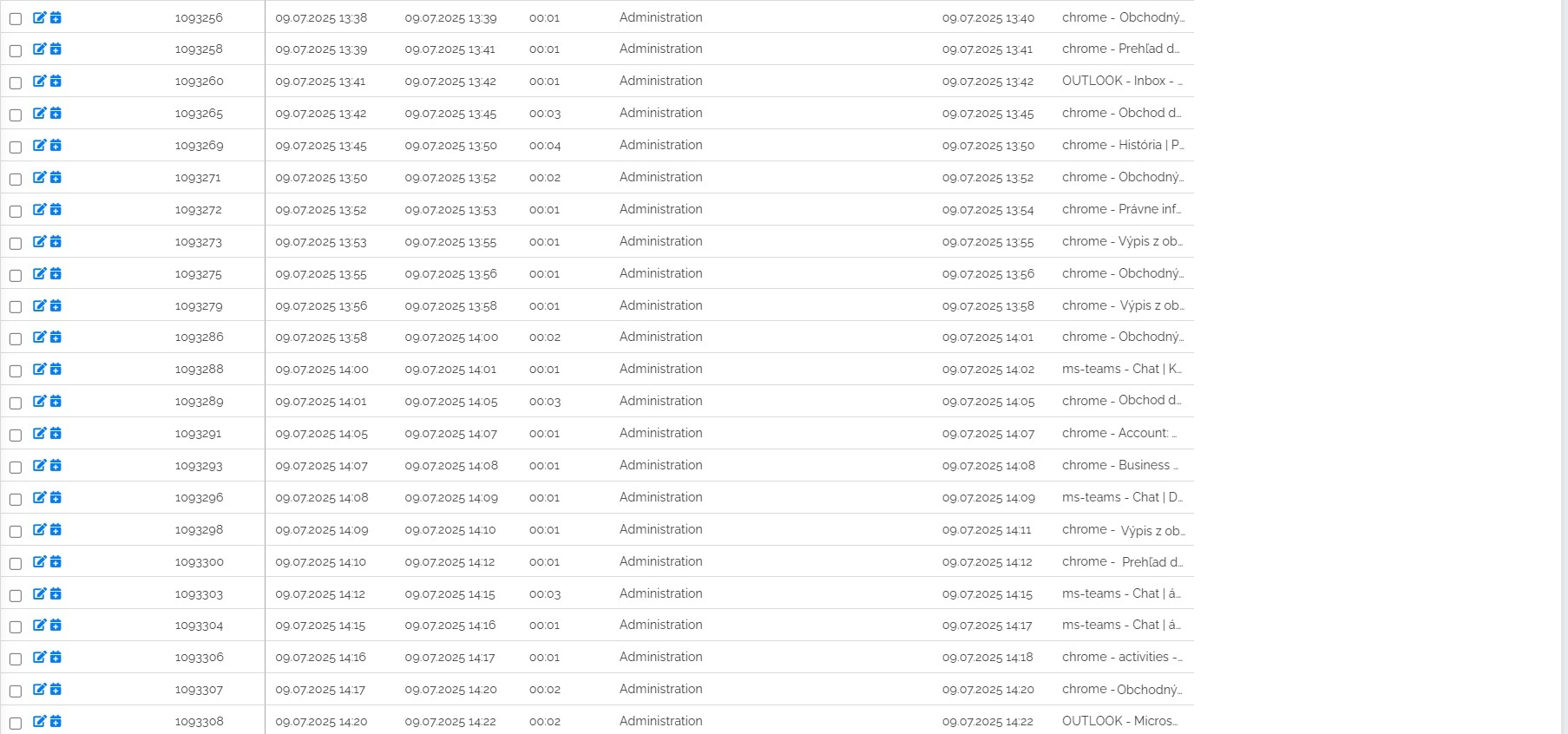
Ihre Computeraktivitäten werden in den untenstehenden Aktivitäten dargestellt. Sie können Ihre Aktivitäten überprüfen, müssen dies aber nicht.
Anschließend können Sie mit einem Klick einen übersichtlichen Bericht aus den verifizierten Aktivitäten in einer Zeitleiste erstellen , einschließlich einer grafischen Darstellung der einzelnen Aktivitäten.
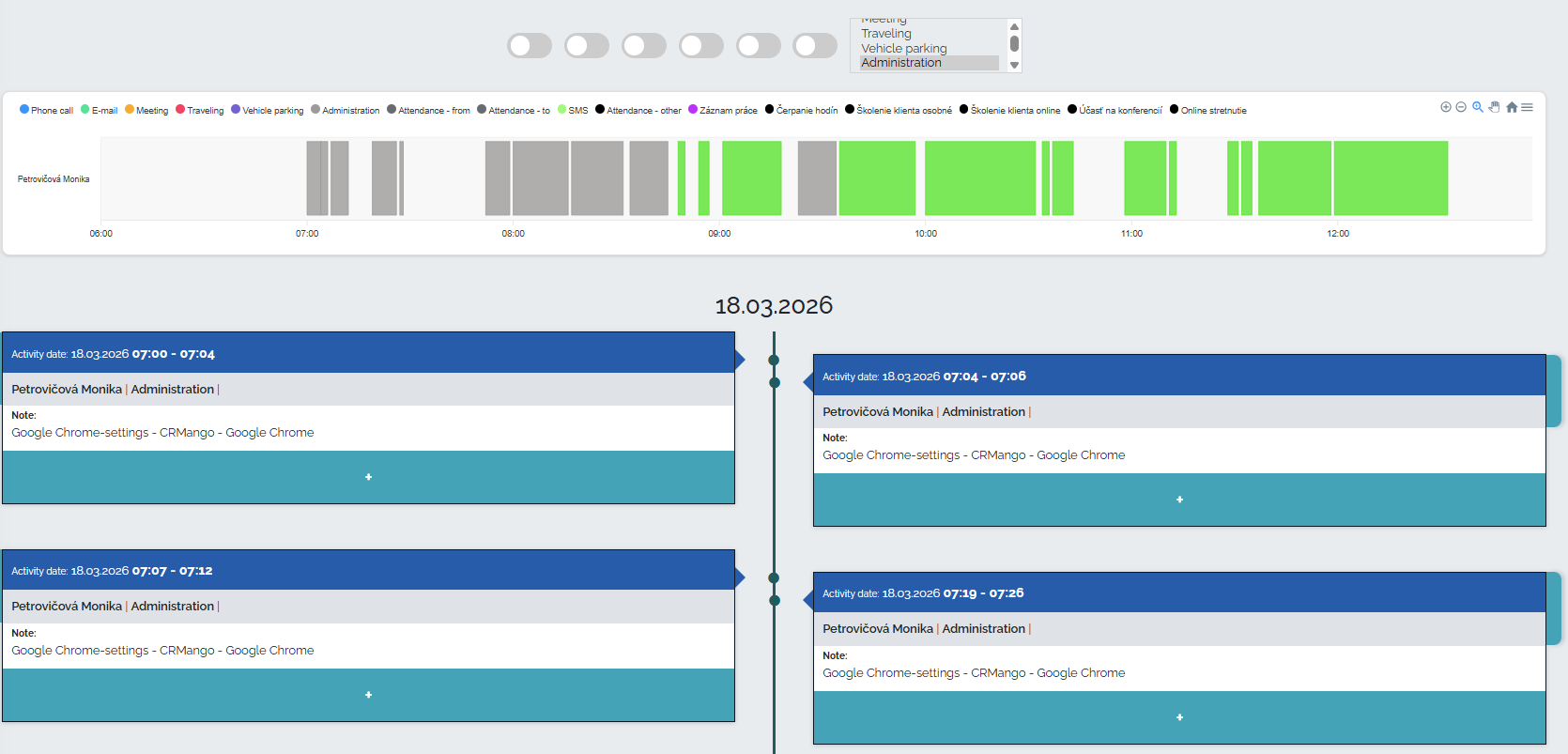
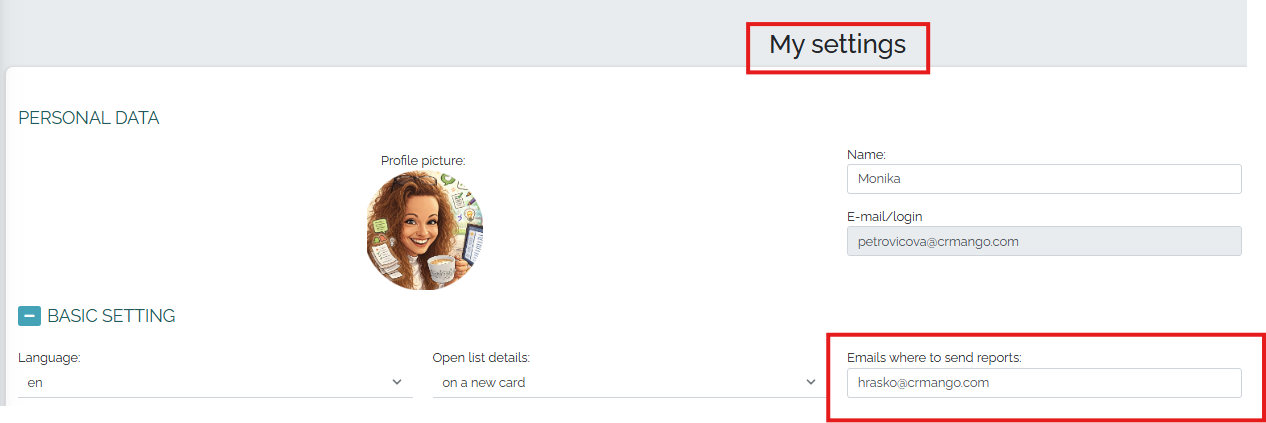
Sie können diesen Bericht zusammen mit einer grafischen Darstellung des Zeitablaufs direkt aus CRM Mango per E-Mail an die Unternehmensleitung senden. Klicken Sie dazu einfach auf die Schaltfläche „Bericht senden“. In Ihren persönlichen Einstellungen können Sie den Empfänger für den Bericht festlegen. Sie können auch mehrere E-Mail-Adressen gleichzeitig auswählen; trennen Sie diese einfach durch Kommas.