MDA - Mango Desktop App , je aplikace, která se automaticky spustí po zapnutí počítače a následně běží na jeho pozadí. Zaznamenává činnost člověka na počítači – jaké aplikace používá, které soubory otevírá a kolik času jim věnuje. Po propojení s Mangem se tyto údaje v pravidelných intervalech odesílají do Manga, kde se přehledně ukládají do aktivit a následně si je umíme zobrazit v časové ose konkrétního uživatele.
Z pozice manažera jde o chytrý nástroj pro pochopení toho, na čem váš tým pracuje a pomocí MDA můžete lépe optimalizovat pracovní procesy a zkontrolovat kvalitu práce a nasazení jednotlivých členů týmu.
Z pozice například živnostníka, vám MDA pomůže zmonitorovat čas na konkrétním projektu a tím pádem si umíte snadno spočítat odpracované hodiny, aniž byste si nějak náročně vedli evidenci času.
Mango Desktop App (MDA) si můžete bezplatně stáhnout zde: https://cdn.crmango.com/files/mda/MDA_setup.zip a klíč na propojení Manga s MDA naleznete v sekci Nastavení -> Moje nastavení -> Propojení s aplikací Mango Desktop App. V této části jak vidíte na obrázku níže si umíte samotnou aplikaci i stáhnout, zároveň zde naleznete váš klíč k propojení. Co je ještě důležité je políčko Automatická verifikace. Je na každém uživateli a jeho nastaveních, zda chce nebo nechce mít toto pole zakliknuto. Jde o to, zda se všechny aktivity, které MDA zaznamená a pošle do Manga mají automaticky verifikovat, to znamená, že si je umí prohlédnout a zobrazit například váš manažer nebo tyto aktivity se sice budou sbírat do Manga, ale až po verifikování se zobrazí i ostatním uživatelům. To znamená, že vy budete pracovat, na konci dne otevřete Mango, přejdete do sekce aktivity a tam verifikujete všechny aktivity, které chcete aby byly zobrazeny ve vašem reportu pracovní dne. Ty co nechcete aby byly verifikovány jednoduše vymažete.

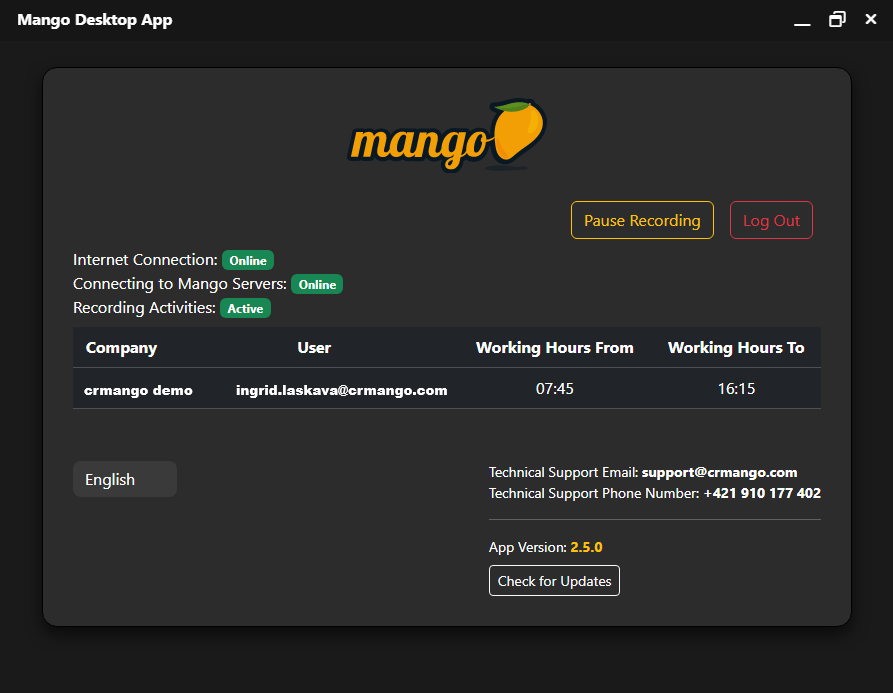
Po nainstalování do počítače MDA jednoduše běží na pozadí. Jak vidíte na obrázku níže je zde možnost i pozastavit MDA . To jednoduše znamená, že MDA přestane zaznamenávat, uživatel si může vybavit na počítači například nějakou soukromou záležitost a následně MDA znovu spustí.
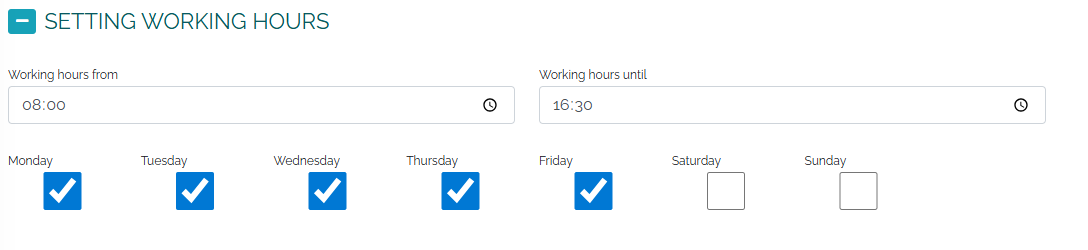
Dále co je pro MDA důležité je nastavení pracovní doby . To znamená, že pokud pracujeme od 8:00 do 16:30, tak si v personálních nastaveních CRM Mango nastavíme pracovní dobu a podle tohoto nastavení se MDA bude automaticky spouštět a vypínat na pozadí vašeho počítače v rozmezí nastavené pracovní doby.
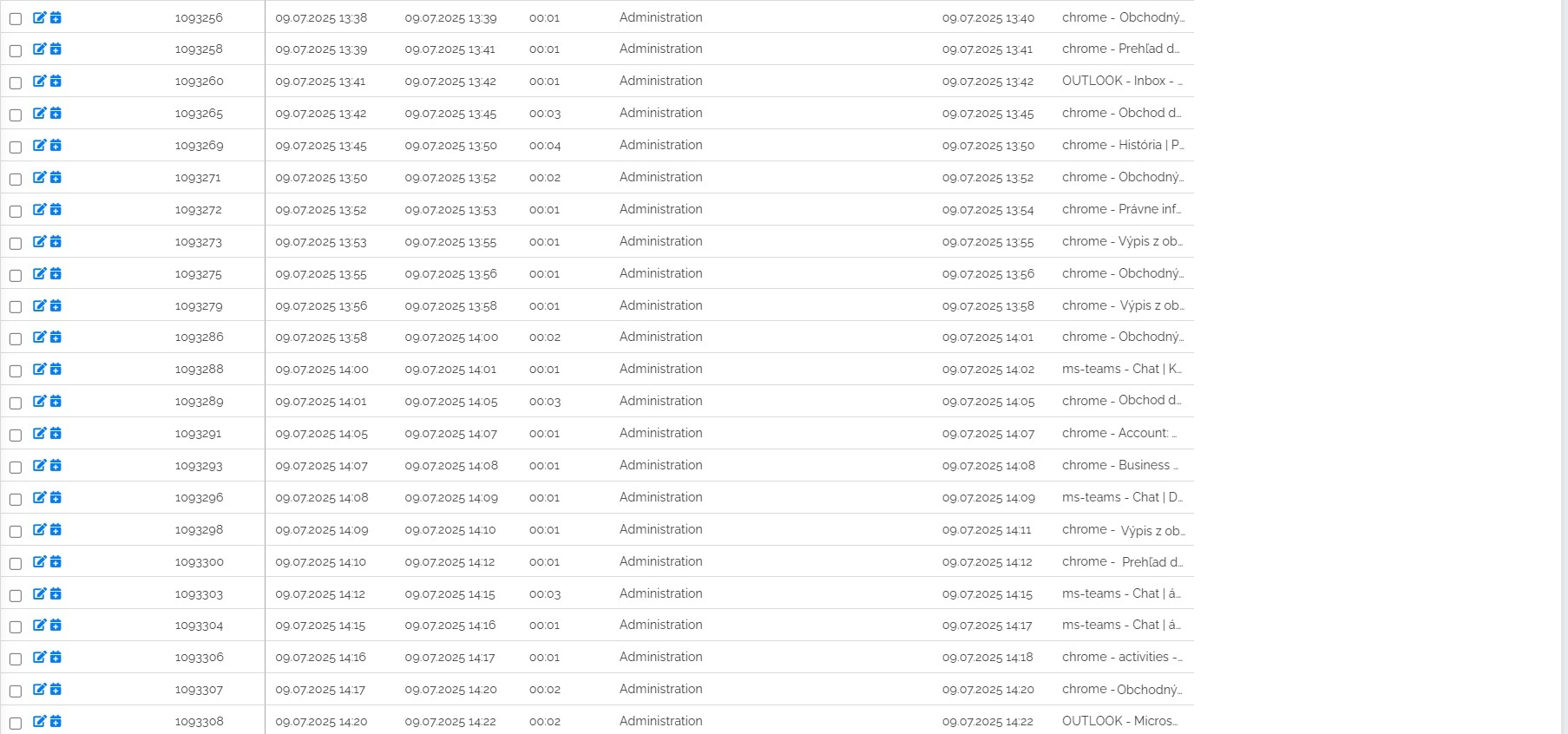
Vaše činnost na počítači se promítá do aktivit následovně, jak vidíte na obrázku níže. Aktivity si tedy můžete/nemusíte verifikovat.
Následně si z verifikovaných aktivit umíte vytvořit jedním kliknutím přehledný report v časové ose is grafickým zobrazením jednotlivých aktivit.
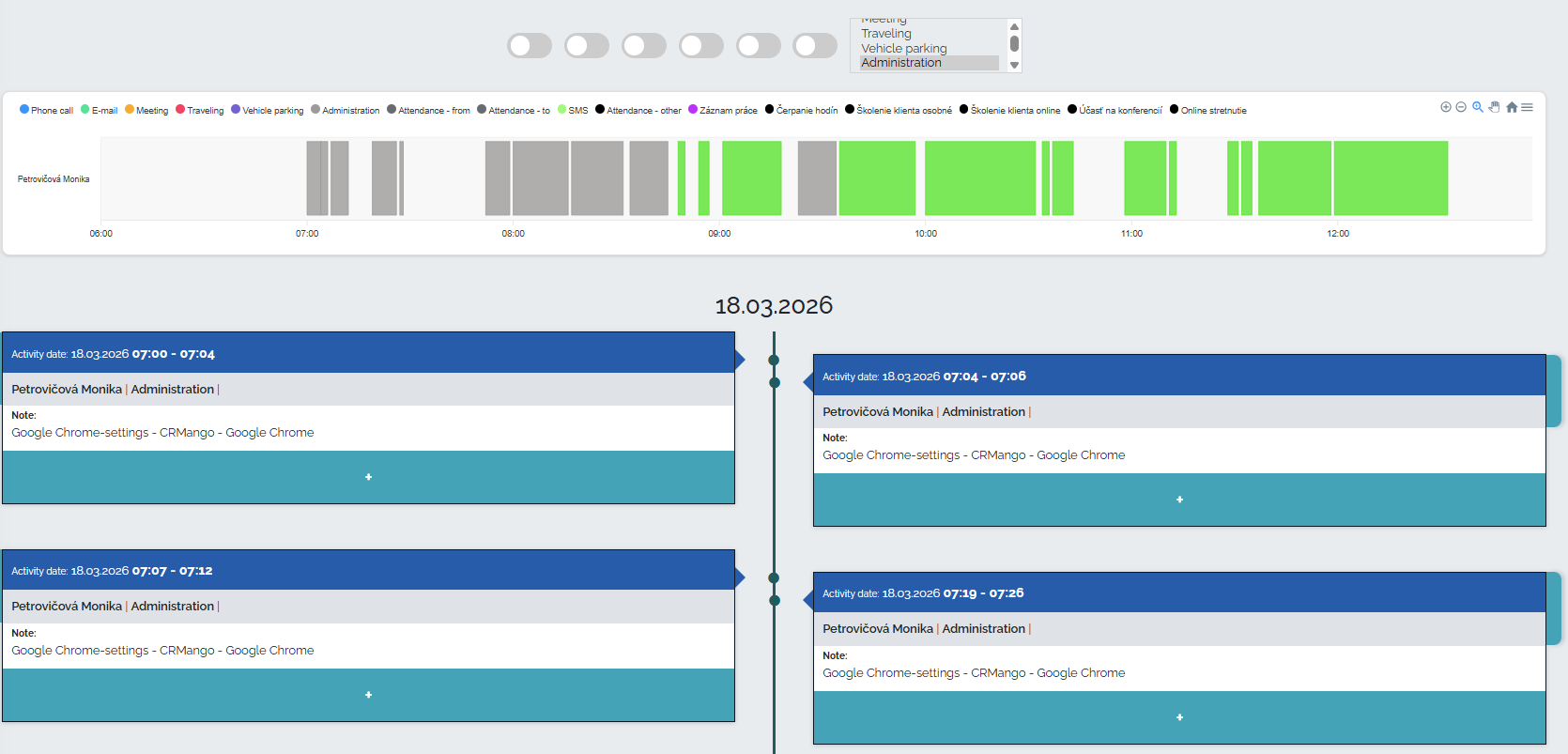
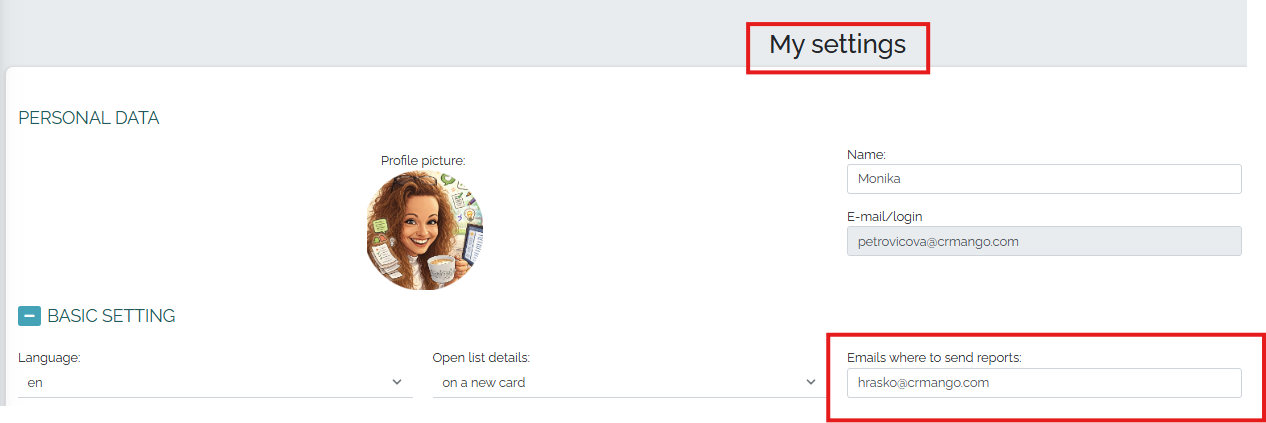
Tento report spolu s grafickým znázorněním časové osy máte možnost zasílat přímo vedení společnosti na e-mail rovnou z CRM Mango. Stačí kliknout na tlačítko odeslat report. To kam se report pošle si volíte opět v personálních nastaveních. Můžete zvolit i více e-mailů na jednou, stačí když je oddělíte čárkou.